Címke: ‘bejegyzés’

WordPress Easter Egg

Mi is az az Easter Egg?
Szoftverek fejlesztői gyakran tesznek a forráskódba rejtett dolgokat, amit csak bizonyos feltételek fennállása esetén lehet előhívni. Ezeket a rejtett funkciókat hívják “easter egg”-nek. Az ilyen rejtett funkciókkal tudják adott esetben egy lopott szoftverről bebizonyítani, hogy az az ő szellemi termékük, és nem azé, aki magát annak tünteti fel.

Milyen Easter Egg van a WordPress-ben?
Ahogy ezektől a fejlesztők által elrejtett megoldásoktól “elvárhatjuk”, normál használat során soha nem bukkannánk rájuk. Nincs ez másként a WordPress-ben sem. Egy olyan bejegyzést kell megnyitni, amelynek van legalább 2 mentett verziója (revision). Ezután az állapotok összehasonlítása funkcióval a bejegyzés egyik állapotát ÖNMAGÁVAL kell összehasonlíttatni. Ugye, hogy nincs értelme? Persze, az Easter Egg lényege, hogy ésszerű használat mellett ne fussunk beléjük!

De mi történik ezután? Íme a videó róla:

Holnapután megmutatom, hogyan kell likvidálni ezt a funkciót a WordPress-ből!

Ugye te rendszeresen törlöd ezeket a korábbi állapotokat? Ezzel is csökkented az adatbázisod méretét, és gyorsítod a weboldaladat!

Mióta van benne a WordPressben ez a funkció?

Már egészen a 2.6-os verzió óta! Íme erről is egy videó:

Az Easter Egg fogalom forrása, valamint annak megmutatása, hogyan tudsz snake-t játszani a YOUTUBE-n: link

A category szó megváltoztatása, vagy url-ből való eltávolítása

Távolítsd el a bejegyzésekhez tartozó kategóriák elérhetőségét megmutató URL-ekből az category vagy a kategória szót! Megmutatom hogyan kell! Menj tovább a cikkhez tartozó videóra!


Bejegyzések és oldalak ID-jének meghatározása, bővítmény nélkül

Bővítmény telepítése nélkül szeretnéd megállapítani egy-egy oldal és/vagy bejegyzés ID-jét? Semmi gond, természetesen erre is van megoldás!


Különféle tartalmak ID-jének meghatározása

Nem csak bejegyzéseknek és oldalaknak van ID-je a WordPress rendszerben, hanem több egyéb dolognak is. Ezeknek a meghatározására találtam egy remek bővítményt, hogy ne kelljen a phpMyAdmin-ban keresgélned!


Gyakori WordPress hiba – a mentés funkció nem megfelelő használata

Gyakran visszatérő probléma a következő:

“Elmentettem a bejegyzést/oldalt, és amikor újra megnyitottam, hogy folytassam a szerkesztést, akkor egy korábbi változat fogadott, nem az az állapot, amit mentéskor rögzítettem!”

Mi a megoldás?
Tudni kell, hogy a WordPress a bejegyzések/oldalak szerkesztése közben automatikusan menti a munkánkat. DE! Ha éppen akkor szeretnél a Mentés/Időzítés/Frissítés/Közzététel gombra kattintani, amikor a rendszer ezt az automatikus mentést készíti, akkor előfordulhat, hogy a Te mentésed nem hajtódik végre, így egy korábbi verziót fogsz látni az írásodból, amikor azt újra szerkeszteni szeretnéd.

A lényeg, hogy akkor nyomd meg a fenti (pirossal kiemelt) 4 gombot, amikor azok aktívak! Honnan tudod, hogy mikor aktívak ezek a gombok?

Íme a különbség a gomb két állapota között:

Ilyen egyszerű, igaz ez egy apró trükk, de remélem sokaknak hasznos lesz!

Lekésett időzítés hiba, megoldással!

Tegnapelőtt írtam “Időzített bejegyzés létrehozása” címmel hasonló témáról, de közben felmerült egy hibajelenség, amit úgy gondolom orvosolni kell.

Előfordulhat, hogy beállítottál egy vagy több cikket időzítve, de mégsem jelenik meg a weboldalon, helyette az admin felületen ezt látod a bejegyzések kilistázásánál az adott cikk(eknél): Lekésett időzítés.

Természetesen erre is van megoldás, méghozzá egy plugint kell telepíteni hozzá, hogy a probléma elháruljon. A bővítmény neve: WP Missed Schedule Fix Future Posts Scheduled Failed. Nem kell mást tenni, mint telepíteni és aktiválni, utána már magától dolgozni fog a háttérben. 5 percenként ellenőrzi, hogy van-e lekésett időzítés státuszú bejegyzésed. Ha van, akkor azt közzéteszi. Egyszerre maximum 5 bejegyzést tesz közzé, de ha ennél több lekésett időzítésű bejegyzésed van, akkor a maradékot (ötösével) mindig a következő alkalommal (5 perc múlva) teszi közzé.

Letöltés: WP Missed Schedule Fix Future Posts Scheduled Failed letöltés: wp-missed-schedule.2011.0424.3333

Egy videó a megoldásról:


Időzített bejegyzés létrehozása

A WordPress képes arra, hogy egy újonnan létrehozott bejegyzést nem jelenít meg azonnal a weboldalon, hanem egy előre beállított időpontban teszi közzé azt.

Mikor hasznos ez a funkció?

  • Ha nyaralsz, de a cikkek folytonosságát nem szeretnéd megszakítani.
  • Ha van egy hosszabb cikksorozatod, aminek adott egy megjelenési tematikája.
  • Ha nem szeretnél rendszeresen cikkírással foglalkozni, csak egyszer-egyszer, de akkor előre megírsz sok cikket.

Hogyan kell időzített bejegyzést felvinni?

A bejegyzésszerkesztőben, jobb oldalon, a közzététel gomb felett van egy olyan rész, hogy “Azonnal közzétenni”. A mellette látható “Szerkeszt” gombra kell kattintani, és máris előtűnik az a felület, ahol be tudod írni azt a pontos dátumot, amikor szeretnéd, hogy a cikked megjelenjen.
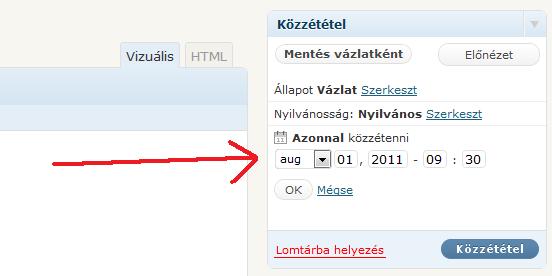
Ezután az “OK” gombra kell kattintani, majd a közzététel helyett megjelenő Schedule/Időzítés gombra.

A WordPress videók nevű bővítmény bemutatása – sok ingyenes videóval!

Sok visszajelzés érkezett, hogy az ingyenesen elérhető videókat nehezen találni meg az oldalon a http://wordpress.video.hu/kategoria/ingyenes-videok-cikkek/ link alatt, mert nagyon el vannak rejtve, ugyanis már több, mint 100 ingyenes cikk és videó van összesen itt, a WordPress videók oldalán.

Mit tud ez a bővítmény?
A saját WordPress weboldalad admin felületén videózhatsz, tanulhatsz! Telepítés után megjelenít egy “WordPress videók” nevű menüpontot az adminisztrációs felületen, a “Bejegyzés” menüpont alatt, ahol az összes eddigi ingyenes videót megtekintheted!

Hogyan kell telepíteni?
A megszokott módon (letöltöd innen a bővítményt, majd az admin felületen feltöltöd a bővítményekhez), de azért beteszek ide egy videót róla:

WordPress videók bővítmény telepítése

Letöltés:
wordpress-videok-1.0 – 16 ingyenes videó! (Kompatibilitás: WordPress 2.9.2-től)

Ha bármilyen gond van a bővítménnyel, itt tudod jelezni egy hozzászólás formájában!

A WordPress és a Twitter összekötése 2.

A WordPress és a Twitter összekötése című korábbi videón bemutatott plugin már nem kompatibilis a megújított Twitterrel, így kerestem egy új bővítményt, amely segítségével minden egyes új cikk vagy új oldal létrehozásáról automatikusan megjelenik egy Twitter bejegyzés egy kiválasztott Twitter fiók falán.


Cikkek, amelyek folyamatosan a kezdőoldalon vannak

Gyakori a hozzám intézett WordPress videókkal kapcsolatos kérdések között az is, hogy hogyan lehet megvalósítani, hogy egy-egy cikk, azaz bejegyzés folyamatosan a kezdőoldalon legyen.

Nagyon egyszerűen, íme egy videó róla: