Címke: ‘oldalsáv’

Kategorizált legutolsó bejegyzések szekció(k) létrehozása

A Megjelenés => Widgetek menüpont alatt található alapértelmezett “Legutóbbi bejegyzések” widget azt tudja, hogy a legutolsó bejegyzéseket kilistázza a megadott helyen az oldalsávon.

Ez nem minden esetben lehet megfelelő megoldás, ugyanis előfordulhat, hogy NINCS blog menüpont, csak a menüben/oldalsávon található linkekből érhetőek el a különféle tartalmi kategóriák tartalmai. De mellette felmerülhet az igény, hogy az egyik kategória legfrissebb bejegyzései jelenjenek meg az oldalsávon, egy különálló részben. Erre nyújt megoldást a Category Posts Widget nevű bővítmény.

Telepítés, aktiválás után nincs más dolgunk, mint a Widgetek között kikeresni a “Category Posts” nevűt, feltenni valamelyik widget-területre, és kiválasztani, hogy ott mely kategória legfrissebb bejegyzései jelenjenek meg, illetve azokból is mennyit listázzon.

Category Posts Widget letöltés

Kapcsolatfelvételi űrlap WordPress weboldal oldalsávján

Nem is gondolnád, hogy milyen egyszerű feladat egy WordPress weboldal oldalsávján kapcsolatfelvételi űrlapot elhelyezni! 61 mp alatt megtanítalak rá!


Videót az oldalsávra – videómegosztó portálokról

A következő bővítmény segítségével rengeteg videómegosztó portálról jeleníthetsz meg videó(ka)t a weboldalad oldalsávján!


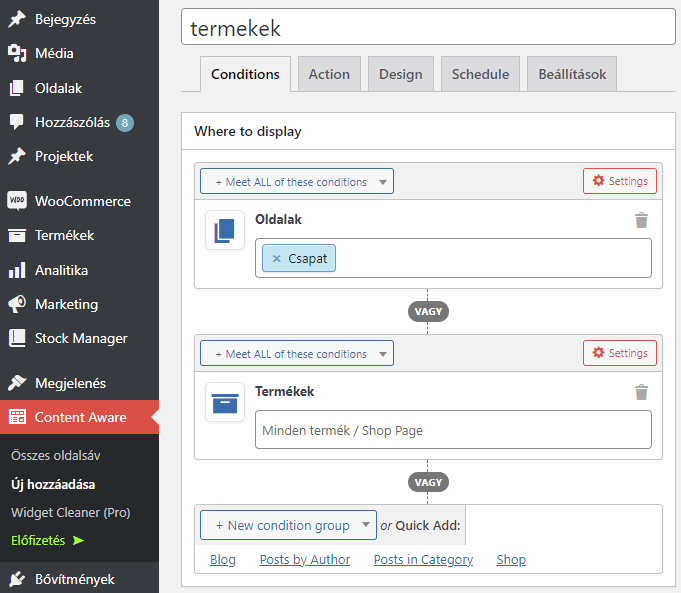
Widget-kezelés felsőfokon!

Ez a bővítmény az alap WordPress egyik legnagyobb hiányosságára ad megoldást.

Ugyanis enélkül a bővítmény nélkül csak nagyon körülményesen lehet megoldani, hogy egy-egy aloldal és/vagy bejegyzés mellett más-más legyen az oldalsáv, azaz, hogy a widgeteket szabályozni lehessen, hogy melyik hol/hol nem jelenik meg.


Mi lesz a karácsonyi WordPress videóban?

Milyen hosszú lesz a karácsonyi WordPress videó?
~63,5 perces lesz.

Mikor és meddig lehet letölteni?
Hamarosan, és csak néhány napig lesz ebben a formában elérhető!!

Milyen témakörökre számíthatsz, mit tanítok meg Neked a karácsonyi WordPress videón? 16 bővítményt fogok bemutatni, amelyekkel a következőket valósíthatod meg:

  1. Tegyük szebbé a képgalériát!
  2. Többnyelvű admin felület.
  3. Mit lát a többi felhasználó az admin felületen?
  4. A WordPress frissítésére felhívó üzenet eltüntetése.
  5. A WordPress frissítésére felhívó üzenet, valamint a bővítmények frissítésére felhívó üzenetek eltüntetése.
  6. Képfeltöltés a hozzászólásokba!
  7. Oldaltérkép készítése.
  8. Bejegyzéslista készítése.
  9. Hasonló cikkek szekció, képekkel.
  10. Ki hová érkezzen belépés után?
  11. A felhasználók követése profi módon.
  12. Idézet cserélgető az oldalsávon!
  13. A kategóriák sorrendjének meghatározása.
  14. Figyelmeztetés Internet Explorerrel böngészőknek!
  15. A widgetek címének eltüntetése.
  16. Widget-kezelés felsőfokon! Szerintem ez a leghasznosabb bővítmény a karácsonyi videóban, csak ez több mint 17 perces!

Badge

A “Kattintható kép beszúrása a WordPress oldalsávjába” cikknél már be lett mutatva anno ez a bővítmény, de a sok kérdés miatt, amit kaptam, elhatároztam, hogy egy videót is készítek a működéséről!


Kattintható kép beszúrása a WordPress oldalsávba

Ha szeretnél egy kis reklámot elhelyezni a WordPress weboldalad oldalsávján, de nem vagy jártas a html nyelvben, nagy segítségedre lesz a most bemutatott bővítmény!

A fenti művelethez a Badge nevű bővítményt fogjuk segítségül hívni, amit pontosan erre a célra találtak ki!

A megszokott módon – a WordPress adminisztrációs felületén keresztül – a Bővítmény => Új hozzáadása menüpont alatt telepítsd fel a Badge nevű bővítményt, majd aktiváld.

Ezután menj a Megjelenés => Widgetek menüpont alá, és az újonnan megjelenő Badge nevű widgetet húzd át az oldalsávodra!

A megjelenő mezőket töltsd ki!

Egy példa a kitöltésre, amelynek eredményeképpen a következő kép:  meg fog jelenni az oldalsávon, és rákattintva a WordPress videók főoldala fog megjelenni:

  1. Cím: I Love WP (Ez lesz a widget neve)
  2. Link to Web Site: http://wordpress.video.hu (ha a képre kattintanak, ez a weboldal fog megjelenni)
  3. Link to Image: http://wordpress.video.hu/egyebek/heart-wordpress.png (ide kell bemásolni annak a képnek az elérési útvonalát, amelyet meg szeretnél jeleníteni az oldalsávon)
  4. Note: Rövid leírás (Ez lesz a reklám alatt megjelenő szöveg)

A bővítményt innen is le lehet tölteni: Badge letöltés

A bővítmény képekben:

Lépj be az oldalsávról!

A következő bővítmény – már szerepelt korábban a tananyagban – használata a WordPress régebbi verzióinál megszokott egyszerűséggel installálható a WordPress 3.x verzióira is. Ezt (és a beállítási lehetőségeket) mutatom meg a következő videón!


Mire jó a linkek menüpont?

Ha a WordPress admin felületén a linkek menüpontra kattintasz, a következő kép tárul eléd:

Linkek menüpont

Linkek menüpont

A menüpont segítségével könnyedén hozhatunk létre egy partnerek részt a WordPress weboldalunk oldalsávi részén.

Mik ennek a lépései?

  1. Töröld ki az összes linket a “Név” bal oldalán található mező bepipálása után a “Csoportműveletek” alatt kiválasztva a Törlés funkciót, majd kattints a mellette található “Alkalmaz” gombra!
  2. Kattints a “Linkek” menüpont alatt a “Linkek kategóriái” menüpontra!
  3. A “Link-kategória neve” részhez írd be azt, hogy Partnerek (vagy amit szeretnél).
  4. Kattints az “Új kategória létrehozása” gombra!
  5. Menj a “Linkek” =>”Új hozzáadása” menüpontra!

Ezt fogod látni:

Új link hozzáadása

Új link hozzáadása

Hogyan kell kitölteni ezeket a mezőket?

Amit a “Név” részhez írsz, az fog megjelenni a weboldaladon. A “Honlap címe” rész maga a weboldal címe, pl.: http://wordpress.video.hu. A “Leírás” rész akkor fog látszani, ha a weboldaladon megjelenő, a “Név” részhez írt szöveg fölé viszi valaki az egerét. A Kategóriáknál ki kell választani a “Partnerek” kategóriák, hogy oda sorolja a rendszer a felvitt linket. Ha lejjebb görgetsz, megjelenik egy “Cél” rész, amelynél érdemes a “_blank – új ablak, vagy fül” részt választani, így a weboldaladon megjelenő linkre kattintva a hivatkozott weboldal egy új böngészőablakban jelenik meg. Miután az előbbieket kitöltötted, a jobb oldalon látható “Új link hozzáadása” kék gombra kell kattintani.

Ezután még egy lépés van hátra: A “Megjelenés” => “Widgetek” rész alatt a Linkek nevű widgetet az oldalsávra kell húzni, és már meg is jelenik a weboldalon a partnerek rész, ahogy az alábbi két képen is láthatod.

Partnerek rész a widgeteknél

Partnerek rész a widgeteknél

És megjelent a partnerek rész a weboldalon!

És megjelent a partnerek rész a weboldalon!

Egyedi widget készítése

Előfordulhat, hogy bejegyzésekből és oldalakból vegyesen szeretnél megjeleníteni egy külön kategóriát az oldalsávon. Ezen a videón azt mutatom be, hogy ezt hogyan lehet nagyon egyszerűen megtenni.