Kategória: ‘Admin felület’

Kategorizált legutolsó bejegyzések szekció(k) létrehozása

A Megjelenés => Widgetek menüpont alatt található alapértelmezett “Legutóbbi bejegyzések” widget azt tudja, hogy a legutolsó bejegyzéseket kilistázza a megadott helyen az oldalsávon.

Ez nem minden esetben lehet megfelelő megoldás, ugyanis előfordulhat, hogy NINCS blog menüpont, csak a menüben/oldalsávon található linkekből érhetőek el a különféle tartalmi kategóriák tartalmai. De mellette felmerülhet az igény, hogy az egyik kategória legfrissebb bejegyzései jelenjenek meg az oldalsávon, egy különálló részben. Erre nyújt megoldást a Category Posts Widget nevű bővítmény.

Telepítés, aktiválás után nincs más dolgunk, mint a Widgetek között kikeresni a “Category Posts” nevűt, feltenni valamelyik widget-területre, és kiválasztani, hogy ott mely kategória legfrissebb bejegyzései jelenjenek meg, illetve azokból is mennyit listázzon.

Category Posts Widget letöltés

WordPress jelszócsere PhpMyAdmin segítségével

Van úgy, hogy nem tudjuk használni a jelszó-helyreállító funkciót, nem érjük el a profilunkat, és nincs egyéb módszerünk se, hogy adminisztrátorként belépjünk a WordPress adminisztrációs felületére.

Ha van PhpMyAdmin hozzáférésünk, akkor egyszerű dolgunk lesz, könnyen tudunk egy-egy felhasználónak új jelszót beállítani.

1. Nyissuk meg a PhpMyAdmin elérhetőségét. Erre lehet, hogy egy külön linket ad a tárhelyszolgáltatód, de lehet, hogy cPanelhez kaptál hozzáférést, és ott éred el ezt a szolgáltatást. Hasonlóan (így) néz ki:

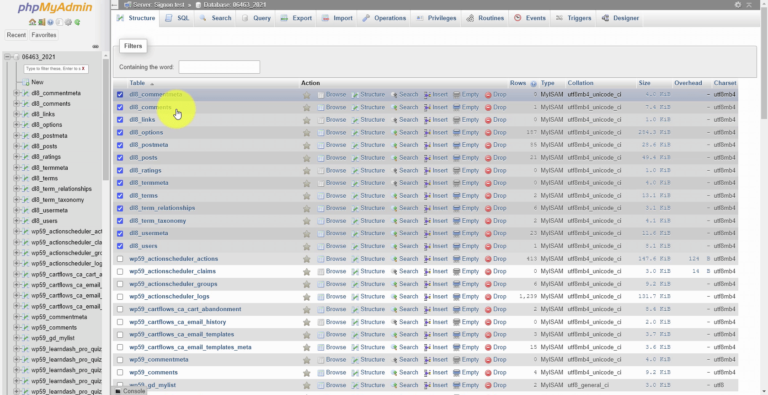
2. Miután beléptünk, ki kell választani azt az adatbázist, amelyet a WordPress használ, majd rá kell kattintani. Kattintásra nagyobb lesz az alábbi kép!

3. Ezután ilyet kell látni:

4. Ki kell választani (rá kell kattintani) az “_users” végű táblát. Ezt két helyen is meg lehet tenni:

5. Fontos, hogy a táblát a “Tartalom” fülön lássuk! Itt kell a kiválasztott felhasználó sorában található módosítás gombra kattintani (Kattintásra nagyobb lesz az alábbi kép!):

6. A megjelenő felület az alábbi képhez hasonlít. Itt a “0.”-val jelölt hely mellett (user_pass) a “0b.” helyen található legördülő menüből ki kell választani a képen “1.” ponttal megjelölt MD5 opciót. A képen “2.”-vel jelölt helyen található karaktersorozatot törölni kell, és a helyére be kell írni az új jelszót. A képen “3.” pontként jelölt helyen rá kell kattintani az “Indítás” gombra. Kattintásra nagyobb lesz az alábbi kép!

7. Máris lehet használni az új jelszót a WordPress adminisztrációs felületére történő belépéshez!

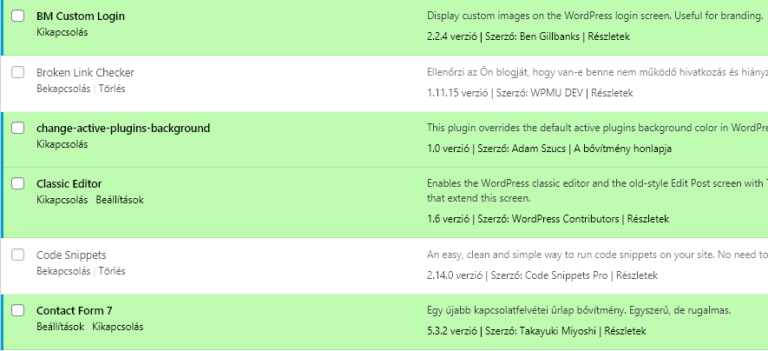
A bővítményeltüntető bővítmény

A WordPress oktatóvideó Facebook oldalát követők már február 7-én értesülhettek arról, hogy találtam egy remek bővítményt. Ezt posztoltam akkor:

“Olyan WordPress kódot találtam, hogy csak na! Már készül is az oktatóvideó róla, amely a PROFI PLUSZ csomaggal rendelkezők számára lesz elérhető!

Mit tud?
Segítségével el lehet rejteni a bővítmények listájából egy vagy több bővítményt (saját magát is)!

Aki ügyfeleknek készít weboldalt, az tudja, hogy ez egy kincs!

Azóta kiderült egy hiányossága a bővítménynek, mégpedig az, hogy az admin felületen, a Bővítmények => Szerkesztő menüpont alól nem tünteti el a bővítménylistából már “eltüntetett” bővítményeket. De ez cseppet sem von le az érdemeiből, hiszen van olyan bővítmény, amellyel a Bővítmények => Szerkesztő menüpontot eltüntethetjük, majd a művelet után eltüntetjük magát a bővítményt is, valamint el lehet tüntetni a Bővítmények => Szerkesztő menüpontot eltüntető bővítmény menüpontját is :)

Na jó, nem bonyolítom tovább, jöjjön a részletes (és érthető) videó a fent leírt “bővítményeltüntető bővítményről”.

A videó hossza: 7 perc 51 mp.


Már megtekinthető a 41 perces karácsonyi WordPress oktatóvideó!

A felhívásomra, amely szerint 1 hozzászólás – 1 perccel növeli a karácsonyi WordPress oktatóvideó hosszát, 39 ember szólt hozzá!

Elkészült a végeredmény, egy 41 perces WordPress videó, tartalma:

  1. Térképkezelés felsőfokon (közel 22 perc!)
  2. Youtube csatornát az oldalsávra
  3. Linkgyűjtemény, galériába rendezve
  4. Admin menüpontok áthelyezése felülre, vízszintesen
  5. Kötelező jelszóváltoztatás az első belépéskor
  6. Egyszerű visszaszámláló az oldalsávra
  7. Mp3 beszúrás a tartalmakba, egyszerűen

Mindenkinek Boldog Karácsonyt és sikerekben gazdag Boldog Új Éves Kívánok az alábbi videóval!

FRISSÍTÉS (2013. január 22.): Az eredeti két hetes ingyenes időszak DUPLÁJA is eltelt, így a videó már csak a PROFI PLUSZ tagsággal rendelkezők számára elérhető!


WordPress 3.5 Béta 1 és egy bónusz meglepetés!

4 nappal ezelőtt megjelent a WordPress december 5-én megjelenő (most azt ígérik a fejlesztők, de tudjuk, általában csúsznak az ígéretükhöz képest) 3.5 verziójának első béta verziója!

A szoftver még fejlesztés alatt van, ezért éles oldalon ne próbáld ki! A WordPress 3.5 teszteléséhez használd a WordPress Beta Tester plugint, vagy töltsd le a Béta verziót, és telepítsd fel a tárhelyedre!

A 3.5 verzió telepítésében nincs semmi eltérő az eddig megszokotthoz képest, kivéve az telepítés után elérhető bejelentkező űrlapnál, egyből szembetűnik, hogy szögletesítve lett a “Bejelentkezés” gomb.

Az utóbbi 3 hónapban több száz apró változtatás történt a WordPress kódjában, hogy a felhasználói élmény tovább fokozódjon! A legnagyobb változás a média-kezelőben történt, de még felmerülhetnek hibák a Béta verzióban! Ha hibát találsz az új rendszerben, több helyen tudathatod azt a fejlesztőkkel:

A már ismert hibák jegyzékét itt lehet megtekinteni, valamint itt a már lezárt/megoldott feladatokat.

De nézzük, mik is lesznek az újdonságok a WordPress 3.5-ben?

  1. Egyszerűsített üdvözlő képernyő.
  2. Szögletesített gombok.
  3. Honlap megtekintésekor: új kinézet (Twenty Twelwe)
  4. Eltűnt a “Hivatkozások” menüpont. Visszahozható a Link Manager bővítmény telepítésével.
  5. A kinézet szerkesztésekor új színválasztó “Color picker” funkció van.
  6. Béta Média: új médiakezelő a bejegyzéseknél és oldalaknál.
  7. Bővítmény telepítés: új lehetőség a WordPress.org-on kedvencként megjelölt bővítmények különálló megjelenítése, és onnan való telepítése.
  8. Mobil: Könnyebb szerkeszthetőségi lehetőség mobilról, mobil app-ok segítségével.
  9. HiDPI (retina) vezérlőpult.
  10. Tovább fejlesztett billentyűzet navigálás és “screen reader support”.
  11. A “Beállítások” => “Adatvédelem” menüpont be lett olvasztva a “Beállítások” => “Olvasás” alá.

Az újdonságok videós bemutatása:

Fejlesztő vagy?
A WordPress közösségének szüksége van a segítségedre a zökkenőmentes átállás miatt! Ellenőrizd, hogy az általad fejlesztett bővítmény(ek) és/vagy kinézet(ek) megfelelően működnek-e az új verzióval!

WordPress 3.5 Béta 1 letöltés

És a címben ígért bónusz:
Az új WordPress verzió kinézete a Twenty Twelwe lesz. Ám ennek bemutatására nem kell decemberig várni, mert ez már most elérhető a központi kinézetgyűjteményben! Lehet használni, tökéletesen működik a WordPress 3.4.2 verziójával!

WordPress 3.5 galéria:

A szövegterület mérete oldalak/bejegyzések írásakor

A mai cikk egy nagyon alap funkciót mutat be, de több ügyfélnél láttam már, hogy nem ismerik a következő trükköt, és a tartalmak szerkesztésekor egyszerűen alig látnak valamit a készülő tartalomból. A következő terület nagyságáról van szó:

Pedig ennek a méretezése nagyon egyszerű, sőt kettő nagyon egyszerű megoldás is akad erre:

1. Ez a lehetőség minden tartalom szerkesztésénél egységesen beállítja a látható tartalom méretét. “Beállítások” => “Írás” menüpont, majd itt a “Szövegterület mérete” rész után kell megadni egy számot, amely szám azt határozza meg, hogy mennyi sor látszódjon a tartalomból annak szerkesztésekor.

2. Ez a lehetőség csak az éppen szerkesztett tartalom szövegterületének méretét módosítja. Közvetlenül az oldal/bejegyzés szerkesztésekor, a szerkesztőfelület jobb alsó sarkában található “területnagyító” funkciógombot kell “megfogni” (hasonlóan egy widget-hez), majd lefelé/felfelé húzni. Így a szövegterület mérete nőni/csökkenni fog.

WordPress admin felület: Vízszintes menüt a függőleges helyett!

Nem tetszik az alapértelmezett admin felület menüinek elrendezése, vagy csak kipróbálnál valami újat? A WordPress admin felületén található menük függőleges megjelenítését könnyedén “ki lehet cserélni” vízszintesre.

Ehhez nem kell mást tenni, mint a CMS admin area nevű bővítményt letölteni, telepíteni, majd aktiválni.

Ennyi az egész, az eredmény egyből látszani fog, a menü vízszintes elrendezésűre változik, valamint egy kicsit megváltozik a vezérlőpult is (klikkre nagyobb lesz!):

Bejegyzések sorrendjének megváltoztatása

A következő videón megmutatom, hogyan lehet könnyedén – tetszőleges módon - átrendezni a bejegyzések sorrendjét a weboldalon.


Az admin felhasználó(k) átnevezése pillanatok alatt.

Arról már volt szó, hogy biztonsági okok miatt érdemes az admin nevű felhasználó nevét megváltoztatni. Ha esetleg sok betörési kísérlet érkezik a nem admin nevű, ám adminisztrátori jogosultsággal rendelkező felhasználónévvel, akkor azt is érdemes lehet megváltoztatni.


Az admin menük teljes átrendezése, átnevezése, testreszabása

Ugye milyen hülyén hangzik a “Bejegyzések” menüpont neve? Gondolkoztál már azon, vajon miért “Bejegyzések”-nek hívjuk, amikor cikkeket írok bele?

Zavar egy-egy menüpont neve a WordPress admin felületén?
Sebaj, természetesen arra is van mód, hogy átnevezd őket!

Nem tetszik a menüpontok sorrendje?
Rendezd át őket!