

Sok weboldalon azt látom, hogy nem kezelik megfeleően a Médiatárba feltöltött elemeket. A rendrakásban segít hatékonyan a Media Clener (média takarító) eszköz!
Média
A feltöltött fájlok (jpg, png, docx, xlsx, pdf, zip, stb.) együtte neve a WordPress-ben: Média. Ezekből tevődik össze a weboldalon a megjelenő és letölthető fájlok összessége.
A WordPress admin felületén külön menüpont is van neki. Mivel ez egy kiemelten fontos része a weboldalaknak, ezért jött létre neki egy külön cikk-kategória.

2 db haladó, ám egyszerű Nextgen Gallery trükk
A beépített WP galériával és egy apró kiegészítővel szinte mindig kiváltható, de ezért néha szükség van a Nextgen Gallery képgaléria bővítményre. 2 trükk jön! Képaláírás automatizált kitöltése Csináltam egy weboldalt, …
NextGEN Gallery, 2022-es verzió
Többször volt már szó erről a több mint 700 000 aktív weboldalon megtalálható bővítményről. Mivel az idők folyamán megújult, ezért csináltam róla egy aktualizált videót. Rövid tartalomjegyzék: Korábbi NextGEN anyagok: …

A feltöltött fájlok korlátozása csak belépett felhasználók részére
Egy Learndash és MemberMouse kombinációjú tagsági rendszernél merült fel a kérdés, hogy a wp-content/uploads mappa tartalma csak bejelentkezett felhasználóknak legyen elérhető. Több zsákutca után megtaláltam a tökéletes megoldást. Miért nem …

Smart Slider gyors bemutató
Az ingyenes sliderek (képváltogatók) közül az egyik legegyszerűbb a Smart Slider. Erről készítettem 2 rövid videót. A videókkal nem célom minden funkció bemutatása, ezért is került az „Elfekvő videók” sorozatba. …
Feltöltött képek átnevezése és cseréje
Előfordult már veled, hogy egy kép feltöltése után jöttél rá, hogy nem jól nevezted el, vagy éppen nem a jó verzió lett beágyazva a tartalomba? Mindkét problémára van megoldás, két …
Képek automatikus átméretezése és átnevezése feltöltéskor
A két leggyakoribb hiba képekkel kapcsolatban az, hogy nem megfelelő méretben, és/vagy nem megfelelő névvel kerülnek feltöltésre a weboldalakra.

Automatikusan elinduló háttérzene WordPress weboldalra
A TV-n megjelenő képváltogatós weboldal című cikkben volt már szó arról, hogyan lehet háttérzenét beállítani (és miért volt erre szükség ott) weboldal mögé. Az ott mutatott megoldás sajnos már nem …

Nem engedélyezett fájltípusok feltöltése WordPress oldalra
Ha olyan fájltípust szeretnél feltölteni WordPress weboldaladra, amely biztonsági okokból nincs engedélyezve, akkor a WP Upload Restriction nevű bővítmény jó szolgálatot tehet számodra. Milyen fájltípusokat lehet feltölteni WordPress oldalakra? A …
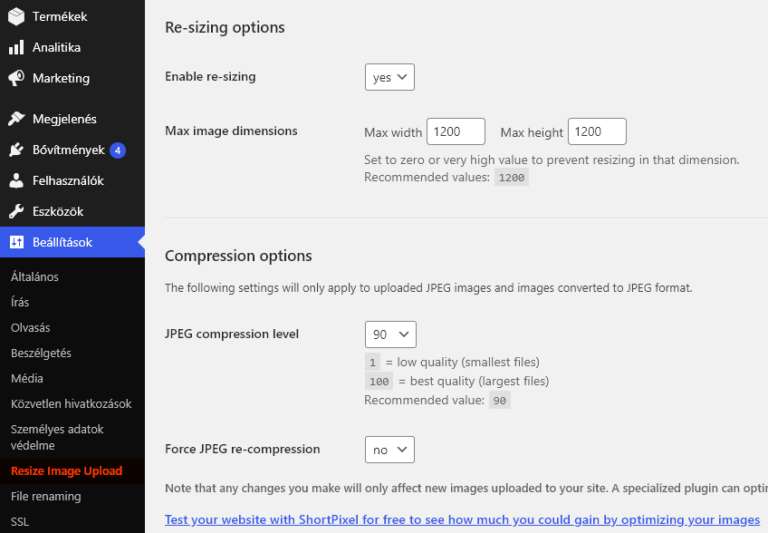
Nagy képek automatikus átméreteztetése feltöltéskor
Nem szeretnél vesződni a képek weboldalra való feltöltése előtt az átméretezéssel (kicsinyítés)? Létezik olyan bővítmény, amely használatával be lehet állítani, hogy a feltöltött képek maximum milyen szélességűek és magasságúak lehetnek. …
Feltöltött képek tömeges kicsinyítése
Előfordulhat, hogy úgy töltötted fel a weboldalra a képeidet, hogy nem optimalizáltad őket. Most optimalizálás alatt azt értem, hogy nem éltél a minőségromlás nélküli képtömörítés lehetőségével, és nem azt, hogy …
Kép beszúrása copy-paste funkcióval
Ha nagyon sok képet teszel egy-egy cikkbe, jól jöhet a vágólapról (CTRL+C/CTRL+V) való képbeszúrás funkció, közvetlenül a bejegyzés, vagy oldalszerkesztő felületre. A következő, PROFI PLUSZ tagsággal megtekinthető videón mutatok megoldást …