Címke: ‘phpmyadmin’

WordPress jelszócsere PhpMyAdmin segítségével

Van úgy, hogy nem tudjuk használni a jelszó-helyreállító funkciót, nem érjük el a profilunkat, és nincs egyéb módszerünk se, hogy adminisztrátorként belépjünk a WordPress adminisztrációs felületére.
Ha van PhpMyAdmin hozzáférésünk, akkor egyszerű dolgunk lesz, könnyen tudunk egy-egy felhasználónak új jelszót beállítani.

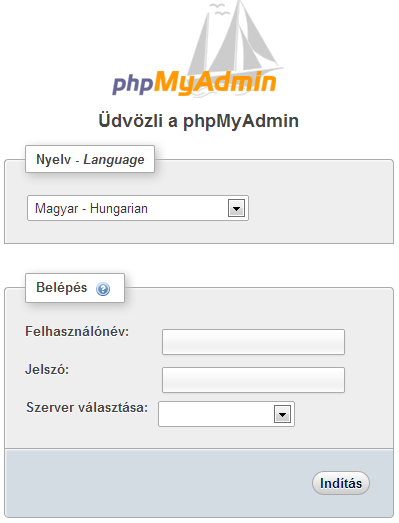
1. Nyissuk meg a PhpMyAdmin elérhetőségét. Erre lehet, hogy egy külön linket ad a tárhelyszolgáltatód, de lehet, hogy cPanelhez kaptál hozzáférést, és ott éred el ezt a szolgáltatást. Hasonlóan (így) néz ki:

2. Miután beléptünk, ki kell választani azt az adatbázist, amelyet a WordPress használ, majd rá kell kattintani. Kattintásra nagyobb lesz az alábbi kép!

3. Ezután ilyet kell látni:

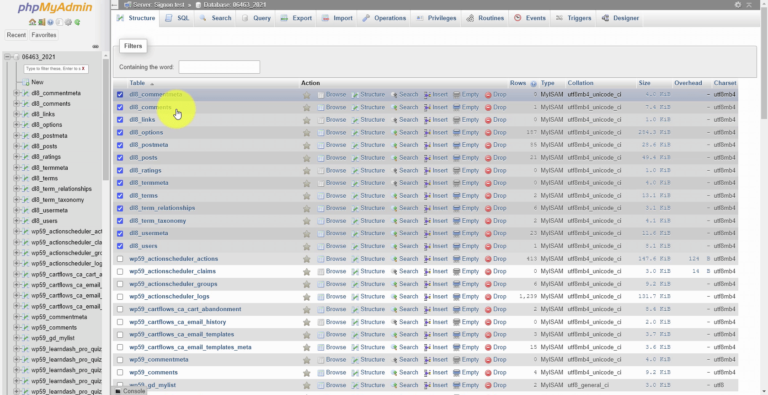
4. Ki kell választani (rá kell kattintani) az “_users” végű táblát. Ezt két helyen is meg lehet tenni:

5. Fontos, hogy a táblát a “Tartalom” fülön lássuk! Itt kell a kiválasztott felhasználó sorában található módosítás gombra kattintani (Kattintásra nagyobb lesz az alábbi kép!):

6. A megjelenő felület az alábbi képhez hasonlít. Itt a “0.”-val jelölt hely mellett (user_pass) a “0b.” helyen található legördülő menüből ki kell választani a képen “1.” ponttal megjelölt MD5 opciót. A képen “2.”-vel jelölt helyen található karaktersorozatot törölni kell, és a helyére be kell írni az új jelszót. A képen “3.” pontként jelölt helyen rá kell kattintani az “Indítás” gombra. Kattintásra nagyobb lesz az alábbi kép!

7. Máris lehet használni az új jelszót a WordPress adminisztrációs felületére történő belépéshez!

Belépés az admin felületre, admin, PhpMyAdmin és FTP hozzáférés NÉLKÜL!

Eddig azt hitted, hogy admin, PhpMyAdmin vagy FTP hozzáférés nélkül lehetetlen belépni egy WordPress weboldal admin felületére, admin jogkörrel?

Pedig ez nem így van!
Ezek nélkül is hozzáférhetsz adminisztrátorként egy WordPress weboldalhoz!

  • Hol a “de”?
  • Ez mikor hasznos?

Mindent elmondok a következő, több mint 10 perces videón!


Jelszóváltoztatás PhpMyAdmin segítségével

A következő videón megmutatom lépésről-lépésre, hogyan kell megváltoztatni a jelszavadat a PhpMyAdmin felületén!


PhpMyAdmin letöltés és beüzemelés

  • Nem kaptál a tárhelyedhez PhpMyAdmin hozzáférést?
  • Vagy egyszerűen elfelejtetted az elérhetőségét, de sürgősen szükséged lenne rá?
  • Vagy az Ügyfeled nem küldte el, és nem akarod a weboldal készítésre szánt időt a PhpMyAdmin elérhetőségének kiderítésével tölteni?

Töltsd le, és üzemeld be a saját PhpMyAdmin-odat, a következő videón megmutatom hogyan csináld!


phpMyAdmin a WordPress admin felületén!

phpMyAdmin a WordPress-ben? Lehetséges! Néhány egyszerű lépés után nem kell külön phpMyAdmin felületen belépned, ugyanis az admin felületeden is lesz egy phpMyAdmin!


Különféle tartalmak ID-jének meghatározása

Nem csak bejegyzéseknek és oldalaknak van ID-je a WordPress rendszerben, hanem több egyéb dolognak is. Ezeknek a meghatározására találtam egy remek bővítményt, hogy ne kelljen a phpMyAdmin-ban keresgélned!


WordPress tévhitek 1. – Biztonsági mentés = Exportálás

Munkám során visszatérő feladat, hogy megkeresnek azzal, hogy valamit helyre kellene hozni biztonsági mentés alapján.

A probléma csak akkor merül fel, ha egy olyan fájlt kapok biztonsági mentés néven, ami nem más, mint az Eszközök => Export funkció használatával kinyert xml formátumú fájl. Ez  ugyanis nem teljes értékű biztonsági mentés! Az így kinyert fájl csak az oldalakat, cikkeket, címkéket, egyéni mezőket és kategóriákat tartalmazza!

Mit kell tenned, hogy teljes értékű (utólag 100%-osan helyreállítható a készítéskori állapot) biztonsági mentéssel rendelkezz a weboldaladról, amely tartalmaz minden fájlt, beállítást, cikket, oldalt?

  1. Az FTP-n lévő – a weboldal alkotó – fájlokról (mindről) kell egy másolatot készítened a számítógépedre. Arra figyelj, hogy a .htaccess fájl is a lementett fájlok között legyen! Azért hangsúlyozom ezt ki külön, mert vannak olyan szolgáltatók, amelyeknél FTP-n nem látszik ez a fájl!
  2. Be kell lépned a PhpMyAdmin felületére, ki kell választanod a weboldalad által használt adatbázist, majd felül az Export fülre kattintva el kell végezni a teljes adatbázis kiexportálását, lehetőleg sql formátumban (a Tömörítés résznél érdemes beállítani ezt: “zippel tömörítve”)!

Ha a fenti kép lépést elvégzed, és az így lemásolt/kiexportált fájlokat elmented egy mappába, akkor rendelkezni fogsz egy tényleges biztonsági mentéssel a weboldaladról!

A START csomaggal rendelkezőknek egy videó a fent leírt folyamatról: WordPress Biztonsági mentés.

Felhasználó és adatbázis létrehozása, összekötése cPanelben

Hiánypótló videó következik! Az alábbi videón azt mutatom be, hogy hogyan kell olyan tárhelyeken adatbázist létrehozni, valamint hozzá felhasználót hozzárendelni, ahol csak egy cPanel hozzáférést adnak.

A későbbiekben a PhpMyAdmint a Databases => PhpMyAdmin menüpont alatt éred el!

UPDATE:

Holnap: Táblázat beszúrása WordPress weboldalakra.

Holnapután: WordPress frissítése visszafelé (pl. 3.1.3 verzióról 2.9.2 verzióra.)


Egy WordPress weboldal törlése

Előfordulhat, hogy úgy döntesz, hogy már nincs szükséged a WordPress weboldaladra. Mi a teendő ekkor?

  1. Törölni kell a WordPress weboldalt alkotó fájlokat a szerverről pl. úgy, hogy FTP-n csatlakozol, majd kijelölöd és törlöd az említett fájlokat.
  2. Az első lépés után/előtt be kell lépni a PhpMyAdmin felületére és a weboldalhoz tartozó adatbázist törölni kell.

A két lépés végrehajtása után teljes mértékben törölted a WordPress weboldaladat.

Ugye nem hangzik bonyolultan? De még ennél is van egyszerűbb megoldás!! Fel kell telepíteni a WP Uninstaller nevű bővítményt, majd a beállítások alatt megjelenő “WP Uninstaller” menüpontra kell kattintani:

WP Uninstaller

WP Uninstaller

Születésnapi akció! Kedvezményes WordPress oktatás!!!
>>> http://wordpress.video.hu/szuletesnapi-akcio/ <<<

A képen megjelölt helyeket kell bejelölni, majd az  ”Uninstall Now” gombra kattintani, és a bővítmény törli az összes fájlt a szerverről, és a WordPress weboldal által használt adatbázist is kiüríti teljesen.

Figyelem! A művelet visszavonhatatlan, hacsak nincs biztonsági mentésed a weboldalról!

Változtasd meg a felhasználóid nevét!

Az előző cikkben bemutattam, hogy hogyan tudod megváltoztatni a saját WordPress felhasználónevedet, most azt mutatom be, hogy mi a teendő akkor, ha nem a saját, hanem az egyik regisztrált tagod nevét szeretnéd megváltoztatni.

1. A tárhelyszolgáltatód által megadott linken lépj be az előre beállított neveddel és jelszavaddal a PhpMyAdmin felületére, majd válaszd ki a weboldaladhoz tartozó adatbázist.

2. Bal oldalon láthatod az adatbázisban található táblákat, és a jobb oldalon található gombokkal tudod szerkeszteni az egyes elemeit.

3. Keresd ki a “táblaelőtagod_users” nevű táblát, és kattints a “Tartalom” gombra. Ilyesmit kell látnod, a használt PhpMyAdmin verziótól függően:

Tartalom

Tartalom

4. Az “user_login” oszlopban látod a felhasználókat, itt ki kell keresned a szerkeszteni kívánt felhasználót, és a felhasználónév előtti ceruza ikonra (Szerkesztés) kell kattintani.

Felhasználók

5. Az alábbi képen jelölt helyen változtasd meg a felhasználónevet, és kattints az indítás gombra! Ezzel készen is vagy, innentől kezdve az új névvel tud belépni a felhasználód!

A módosítás

A módosítás

6. Az adott felhasználónak ne felejts el szólni a módosításról, mert nem fog tudni belépni az oldaladra a régi nevével. Valamint azt is mondd meg neki, hogy a becenevét módosítsa (ha az megegyezett az eredeti nevével) a profilja alatt!