Címke: ‘ftp’

Belépés az admin felületre, admin, PhpMyAdmin és FTP hozzáférés NÉLKÜL!

Eddig azt hitted, hogy admin, PhpMyAdmin vagy FTP hozzáférés nélkül lehetetlen belépni egy WordPress weboldal admin felületére, admin jogkörrel?

Pedig ez nem így van!
Ezek nélkül is hozzáférhetsz adminisztrátorként egy WordPress weboldalhoz!

  • Hol a “de”?
  • Ez mikor hasznos?

Mindent elmondok a következő, több mint 10 perces videón!


WordPress tévhitek 1. – Biztonsági mentés = Exportálás

Munkám során visszatérő feladat, hogy megkeresnek azzal, hogy valamit helyre kellene hozni biztonsági mentés alapján.

A probléma csak akkor merül fel, ha egy olyan fájlt kapok biztonsági mentés néven, ami nem más, mint az Eszközök => Export funkció használatával kinyert xml formátumú fájl. Ez  ugyanis nem teljes értékű biztonsági mentés! Az így kinyert fájl csak az oldalakat, cikkeket, címkéket, egyéni mezőket és kategóriákat tartalmazza!

Mit kell tenned, hogy teljes értékű (utólag 100%-osan helyreállítható a készítéskori állapot) biztonsági mentéssel rendelkezz a weboldaladról, amely tartalmaz minden fájlt, beállítást, cikket, oldalt?

  1. Az FTP-n lévő – a weboldal alkotó – fájlokról (mindről) kell egy másolatot készítened a számítógépedre. Arra figyelj, hogy a .htaccess fájl is a lementett fájlok között legyen! Azért hangsúlyozom ezt ki külön, mert vannak olyan szolgáltatók, amelyeknél FTP-n nem látszik ez a fájl!
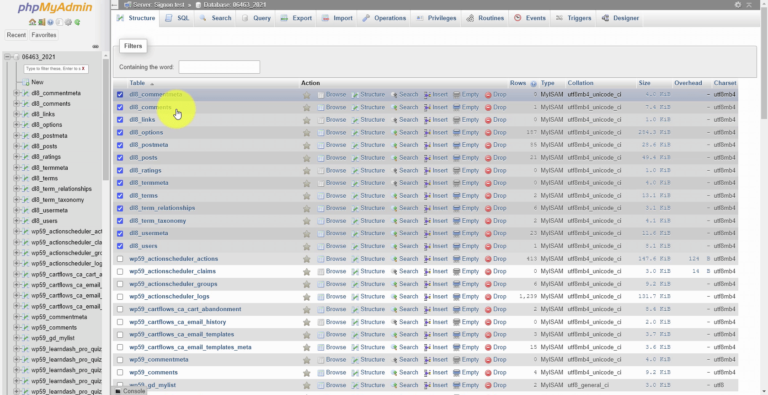
  2. Be kell lépned a PhpMyAdmin felületére, ki kell választanod a weboldalad által használt adatbázist, majd felül az Export fülre kattintva el kell végezni a teljes adatbázis kiexportálását, lehetőleg sql formátumban (a Tömörítés résznél érdemes beállítani ezt: “zippel tömörítve”)!

Ha a fenti kép lépést elvégzed, és az így lemásolt/kiexportált fájlokat elmented egy mappába, akkor rendelkezni fogsz egy tényleges biztonsági mentéssel a weboldaladról!

A START csomaggal rendelkezőknek egy videó a fent leírt folyamatról: WordPress Biztonsági mentés.

FTP-n melyik mappába milyen fájlokat kell másolni WordPress telepítés előtt?

  1. Gyakori kérdés, hogy FTP csatlakozás után sok mappa van a tárhelyen, és hogy melyikbe kell felmásolni a WordPress fájljait. Általában a public_html nevűbe. De nem minden esetben. Egy egyszerű trükk segítségével könnyedén eldönteted!
  2. Illetve gyakori hiba, hogy a domainneved.hu helyett domainneved.hu/wordpress link alatt jön létre a WordPress weboldalad.

Mindkét problémát megoldom az alábbi, már START csomaggal is elérhető videóban:


Total Commander és csatlakozás FTP-n

A következő videón bemutatom, hogy hogyan tudod letölteni a Total Commandert, valamint hogyan tudsz FTP-n csatlakozni a tárhelyedhez vele.


WordPress bővítmény telepítés probléma

Ha a hagyományos módon – a WordPress adminisztrációs felületén – akarsz bővítményt telepíteni, előfordulhat, hogy nem jársz sikerrel, és a következő kép fogad:

Bővítmény telepítés fennakadás

Bővítmény telepítés fennakadás

A megoldás: A WinSCP programmal való kapcsolódás mintájára megadod a szervernevet, FTP felhaszálónevet és jelszót, majd a tovább gombra kattintasz. De ha sok bővítményt szeretnél telepíteni, valljuk be ez elég kényelmetlen megoldás, ennek kiküszöbölésére van a másik lehetőség: Meg kell nyitni a wp-config.php nevű fájlt, és a

define(‘DB_COLLATE’, ”);

sor alá kell a következőt beszúrni (kattints rá, és megnyílik új ablakban):

majd a “localhost” helyére kell a hostot, a “yourftpusername” helyére az FTP felhasználónevet, a “yourftppassword” helyére meg az FTP jelszót kell írni. Az idézőjeleket nem kell kitörölni, a fenti 3 sort kell beszúrni, majd az idézőjelben lévő szöveg helyére kell a tárhelyszolgáltatód által megadott, általam leírt adatokat beírni.

Ezután fel kell tölteni a módosított wp-config.php nevű fájlt a régi helyére, és innentől kezdve a bővítménytelepítés fennakadás nélkül fog menni, többet nem fogja kérni a rendszer az FTP adatokat.

Egy WordPress weboldal törlése

Előfordulhat, hogy úgy döntesz, hogy már nincs szükséged a WordPress weboldaladra. Mi a teendő ekkor?

  1. Törölni kell a WordPress weboldalt alkotó fájlokat a szerverről pl. úgy, hogy FTP-n csatlakozol, majd kijelölöd és törlöd az említett fájlokat.
  2. Az első lépés után/előtt be kell lépni a PhpMyAdmin felületére és a weboldalhoz tartozó adatbázist törölni kell.

A két lépés végrehajtása után teljes mértékben törölted a WordPress weboldaladat.

Ugye nem hangzik bonyolultan? De még ennél is van egyszerűbb megoldás!! Fel kell telepíteni a WP Uninstaller nevű bővítményt, majd a beállítások alatt megjelenő “WP Uninstaller” menüpontra kell kattintani:

WP Uninstaller

WP Uninstaller

Születésnapi akció! Kedvezményes WordPress oktatás!!!
>>> http://wordpress.video.hu/szuletesnapi-akcio/ <<<

A képen megjelölt helyeket kell bejelölni, majd az  ”Uninstall Now” gombra kattintani, és a bővítmény törli az összes fájlt a szerverről, és a WordPress weboldal által használt adatbázist is kiüríti teljesen.

Figyelem! A művelet visszavonhatatlan, hacsak nincs biztonsági mentésed a weboldalról!

Telepíts egyszerre akár 100 bővítményt!

Az utóbbi idők leghasznosabb bővítménye, nem olyan régen találtam, és teljesen véletlenül bukkantam rá.

A bővítmény segítségével egyszerre bármennyi bővítményt fel tudsz telepíteni a WordPress weboldaladra, nem kell FTP-n, vagy az adminisztrációs felületen a telepítéssel bajlódni.
A bővítmény segítségével két módon tudsz sok-sok bővítményt telepíteni: Ha egy listába gyűjtöd a bővítmények nevét, akkor ez alapján feltelepíti ezeket ez a remek bővítmény, vagy ha a bővítményeket tartalmazó zip fájlok url-jét gyűjtöd össze, ezek alapján is feltelepíti az így kiválasztott bővítményeket ez a plugin.


Webes FTP a WordPress admin felületén keresztül

Nem kényelmes az, hogyha valamit fel szeretnél tölteni a tárhelyre, akkor meg kell nyitni a WinSCP-t, és azzal kell csatlakozni? Itt a megoldás!

Az alábbi videón megmutatom, hogyan lehet integrálni egy webes fájlkezelőt a WordPress adminisztrációs felületére!


Augusztusi és szeptemberi WordPress videók

Tekintettel a nyárra, előre le lettek forgatva a következő két hónap videói, így egy bejegyzésben teszem közzé ezeknek a listáját.

Várható megjelenés: a megszokotthoz hasonlóan, a hónap első néhány napján!

Augusztusi videók:

  1. Tedd gyorsabbá a bejegyzések és oldalak kezelését!
  2. Milyen hosszúak a cikkeid?
  3. Kibővített oldaltérkép, a még könnyebb navigációért
  4. WordPress mint céges weboldal – blog nélkül
  5. Webes FTP a WordPress admin felületén keresztül

Szeptemberi videók:

  1. A leghosszabb bejegyzések megjelenítése az oldalsávon
  2. Karbantartás mód
  3. Telepíts egyszerre akár 100 bővítményt!
  4. Oldalak kizárása a menüből
  5. Kibővített regisztrációs űrlap